Cách chuyển đổi PDF sang file ảnh nhanh chóng
Làm thế nào để chuyển đổi các văn bản PDF trên máy tính sang định dạng các file hình ảnh? Chuyển đổi mà vẫn giữ nguyên nội dung bên trong văn bản gốc, hãy cùng taimienphi.vn điểm qua tất cả các phương pháp có thể chuyển đổi từ PDF sang các file ảnh với các định dạng khác nhau.
Các tài liệu download trên mạng Internet hiện nay chủ yếu có định dạng PDF. Tuy nhiên để đọc được những tài liệu này máy tính của bạn cần phải có phần mềm chuyên dụng như Adobe Reader hay Foxit Reader, đặc điểm của những phần mềm này là chiếm khá nhiều khoảng không gian trong ổ cứng.
Cách tốt nhất, bạn nên chuyển đổi chúng sang các định dạng file ảnh vì đối với các file ảnh bạn chỉ cần xem bằng phần mềm mặc định của Windows mà không phải download thêm bất kì phần mềm nào.
CÁCH CHUYỂN ĐỔI PDF SANG ĐỊNH DẠNG ẢNH
* Cách 1: Chuyển đổi trực tuyến
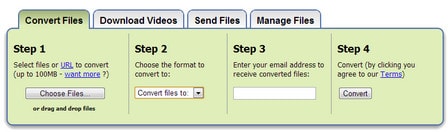
Có rất nhiều trang Web cho phép bạn chuyển đổi trực tiếp một file PDF sang các định dạng file ảnh và Zamzar là một trong những Website như thế. Truy cập vào trang chủ của Zamzar tại đây .
Để chuyển đổi một file PDF sang định dạng file ảnh, bạn cần trải qua 4 bước cơ bản:
- Bước 1: Chọn văn bản PDF cần chuyển đổi bằng cách click chuột Choose Files...
- Bước 2: Chọn định dạng file ảnh cần chuyển đổi trong mục Convert file to:
- Bước 3: Nhập địa chỉ Email để sau khi quá trình chuyển đổi kết thúc, file chuyển đổi sẽ tự động được gửi sang địa chỉ Email này.
- Bước 4: Click Convert để bắt đầu chuyển đổi.
Lưu ý:
- Chỉ chuyển đổi các văn bản có kích thước tối đa không quá 100MB.
- Cho phép chuyển đổi 5 file PDF liên tục trong một thời gian cố định.
* Cách 2: Sử dụng công cụ chuyển đổi.
Trong số những phần mềm có chức năng chuyển đổi file PDF sang định dạng ảnh thì Free PDF to JPG được đánh giá là một trong những phần mềm tốt nhất với tốc độ chuyển đổi nhanh chóng và hỗ trợ nhiều định dạng ảnh đầu ra như JPG, BMP, PNG, TIFF. Tiện ích này cho phép bạn chuyển đổi một hoặc toàn bộ thư mục chứa các file PDF.
Cách làm:
Sau khi cài Free PDF to JPG trên máy tính (có thể download phiên bản mới nhất của Free PDF to JPG tại đây ).
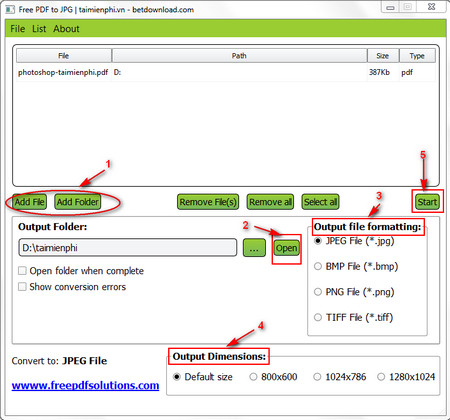
Trên giao diện của Free PDF to JPG có các thông số như sau:
- Add File: Chuyển đổi một văn bản PDF.
- Add Folder: Chuyển đổi toàn bộ thư mục chứa các file PDF.
- Output Folder: Chọn thư mục chứa các file ảnh đầu ra
- Output File Formating:: Chọn định dạng file ảnh muốn chuyển đổi
- Output Dimensions: Chọn kích thước file ảnh
Sau khi đã thiết lập đầy đủ các thông số, click Start để quá trình chuyển đổi bắt đầu.
Với 2 cách làm trên, bạn có thể dễ dàng chuyển đổi file PDF sang các định dạng ảnh khác nhau. Nếu không muốn cài đặt thêm bất kì phần mềm nào trong máy tính sử dụng cách 1, còn nếu tìm kiếm một phần mềm chuyển đổi để sử dụng lâu dài thì bạn nên chọn cách thứ 2.
Chúc các bạn thành công!

Không có nhận xét nào:
Đăng nhận xét